当电脑主板的集成网卡损坏,更换为独立网卡并重新安装Windows 7系统后,即使网卡驱动已正确安装,有时仍需进行一些额外的配置以确保网络连接正常。以下是详细的步骤和注意事项,帮助您顺利完成以太网(有线网络)的集成与设置。
1. 确认硬件安装与驱动状态
确保独立网卡已牢固插入主板PCI-E插槽,并连接好天线(如有)。进入系统后,打开“设备管理器”(右击“计算机”->“管理”->“设备管理器”),检查“网络适配器”下是否显示新网卡设备且无黄色感叹号。如果驱动未自动安装,可使用随卡附赠的光盘或从官网下载对应Win7驱动手动安装。
2. 配置网络连接参数
驱动安装后,打开“控制面板”->“网络和共享中心”->“更改适配器设置”,右键点击“本地连接”(可能显示为新网卡名称,如“Realtek PCIe GBE Family Controller”)选择“属性”。在列表中双击“Internet协议版本4(TCP/IPv4)”,根据您的网络环境选择自动获取IP地址或手动设置静态IP(需咨询网络管理员)。
3. 系统集成与兼容性调整
Win7系统可能因旧集成网卡的残留配置影响新网卡工作。建议在“设备管理器”中完全卸载旧网卡驱动(如果仍显示为隐藏设备),并使用网络重置功能:在命令提示符(以管理员身份运行)中输入“netsh winsock reset”和“netsh int ip reset”,重启电脑。检查BIOS/UEFI设置,确保已禁用板载网卡(通常在“Integrated Peripherals”或“Advanced”菜单中)。
4. 故障排除与测试
若仍无法上网,可尝试:
- 更新主板芯片组驱动,确保PCI-E总线稳定。
- 暂时关闭防火墙和杀毒软件测试连接。
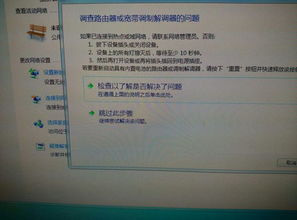
- 使用“疑难解答”(右击网络图标选“疑难解答”)自动检测问题。
- 更换网线或测试其他网络端口,排除物理层故障。
5. 优化与安全建议
网络正常后,建议为独立网卡安装最新官方驱动以提升性能。在“网络和共享中心”启用网络发现和文件共享(家庭网络环境),但公共网络下应关闭以保安全。定期使用“Windows Update”安装系统补丁,防止网络漏洞。
通过以上步骤,您的计算机系统应能顺利集成新独立网卡,恢复稳定的以太网连接。如果问题持续,可能是硬件冲突或网卡本身故障,可联系厂商进一步支持。